Ratgeber · Produktbilder
Produktbilder für Google: ab 2027 mindestens 500 × 500 Pixel
Google verschärft die Regeln für Produktbilder. Wer Lieferantenbilder übernimmt, hat oft zu kleine Bilder, Logos, Rahmen oder winzige Produkte im Bild. So bringen Sie tausende Bilder einheitlich in Form – ohne jedes Bild von Hand zu bearbeiten.
Von Karsten Höfner · Stand November 2026 · 6 Min. Lesezeit
Kurz gesagt
Ab dem 31. Januar 2027 müssen alle Produktbilder im Google Merchant Center mindestens 500 × 500 Pixel groß sein, empfohlen sind rund 1500 × 1500. Rahmen, Logos und Wasserzeichen sind tabu. Prüfen Sie jetzt Ihren Bildbestand, legen Sie ein einheitliches Zielformat fest und lassen Sie die Bilder automatisch umrechnen. Vieles geht ohne KI und kostenlos, nur echtes Freistellen und Hochrechnen kosten ein paar Cent pro Bild.
Was Google verlangt
Bisher reichten für die meisten Produkte 100 × 100 Pixel, für Bekleidung 250 × 250. Google hebt die Untergrenze an: Ab dem 31. Januar 2027 gelten mindestens 500 × 500 Pixel für alle Produkte – für das Hauptbild und alle Zusatzbilder. Seit Juli 2026 zeigt das Merchant Center bereits Warnungen für Bilder, die darunter liegen.
- Mindestgröße: 500 × 500 Pixel ab 31.01.2027, empfohlen rund 1500 × 1500 Pixel.
- Obergrenze: höchstens 64 Megapixel und 16 MB pro Datei.
- Keine Rahmen um das Bild.
- Keine Logos, Wasserzeichen oder Shop-Hinweise im Bild.
- Ruhiger Hintergrund: Dunkle Hintergründe und störende Elemente wertet Google als schlechte Bildqualität.
Die genauen Vorgaben finden Sie in der Google-Hilfe zum Attribut Bildlink [image_link]. Stand dieses Artikels: November 2026.
Das typische Problem: Lieferantenbilder
Eigene Fotos sind selten das Problem. Schwierig wird es bei Bildern, die Sie von Lieferanten und Herstellern übernehmen – bei uns sind das zehntausende. Die häufigsten Fehler:
- Zu klein: 400 oder 600 Pixel waren früher üblich und reichen bald nicht mehr.
- Logo oder Rahmen des Herstellers im Bild.
- Produkt winzig in einer großen weißen Fläche oder am Rand abgeschnitten.
- Grauer, farbiger oder schwarzer Hintergrund statt Weiß – oft ein Exportfehler beim Lieferanten.
- Uneinheitlich: Hochformat, Querformat, mal mit viel, mal ohne Rand. Im Shop wirkt das unruhig.
Vorher und nachher aus unserem Shop
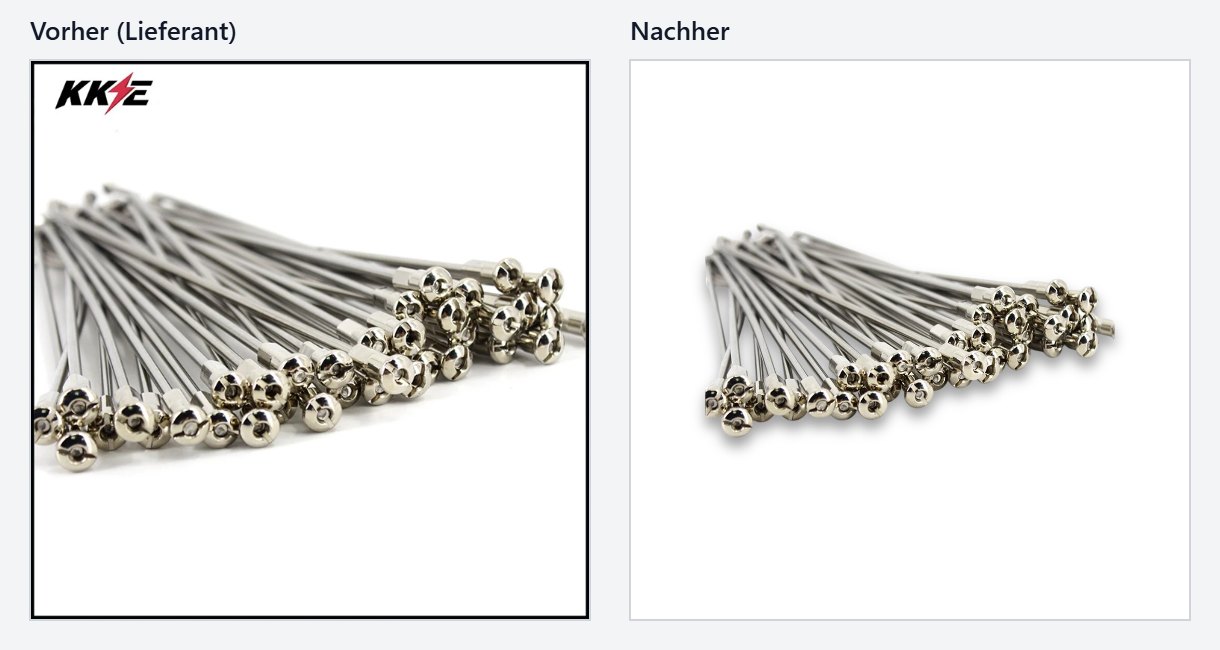
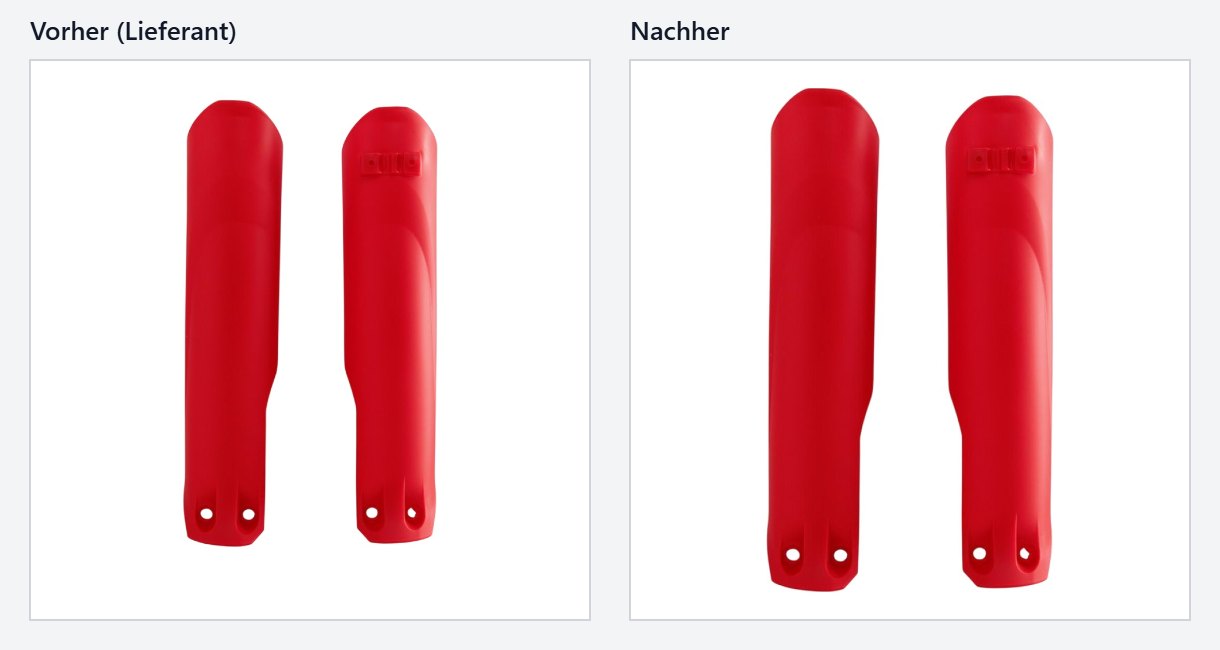
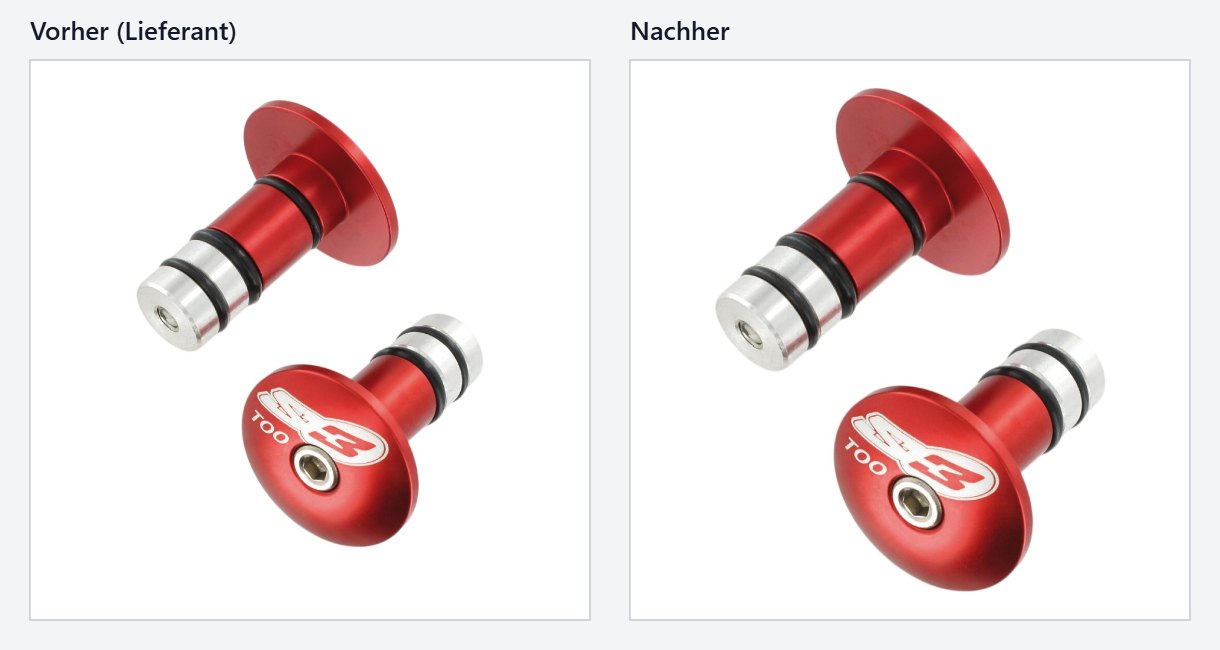
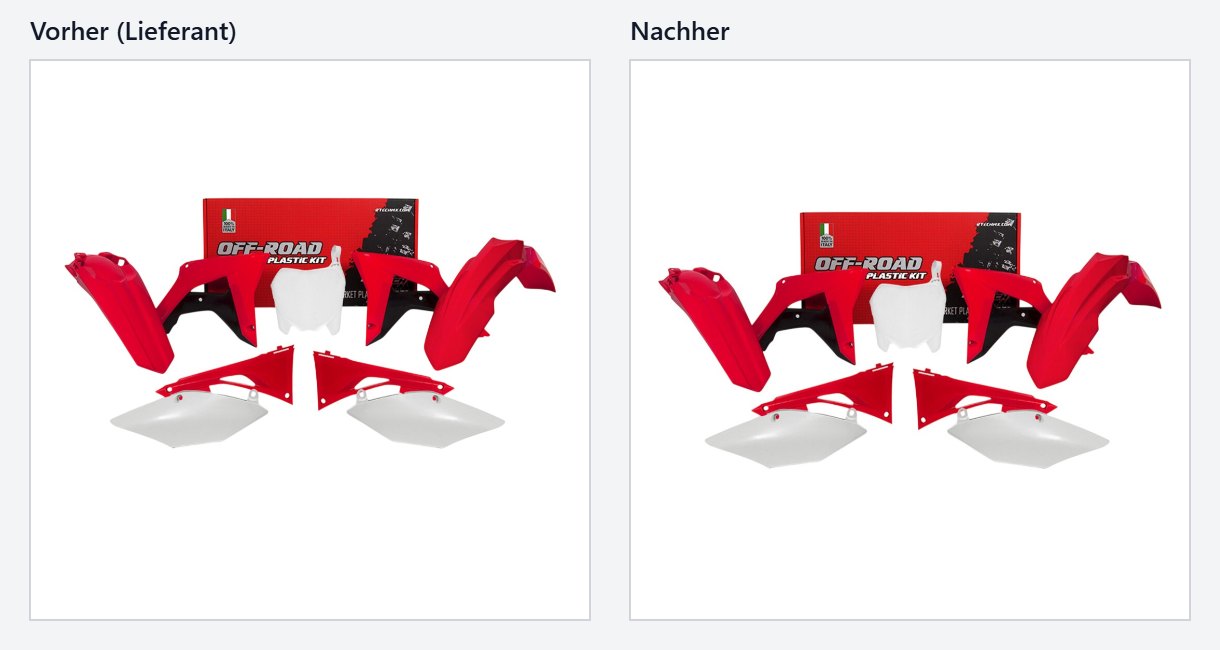
Diese Beispiele stammen aus unserem eigenen Motocross-Shop. Links das Bild, wie es vom Lieferanten kommt, rechts nach der automatischen Bearbeitung: quadratisch, 1080 × 1080 Pixel, weißer Hintergrund, Produkt groß eingepasst mit gleichem Abstand zum Rand.
So gehen Sie vor
1. Bestand prüfen
Im Merchant Center finden Sie unter „Produkte“ → „Diagnose“ die Bildprobleme. Exportieren Sie die Liste, um zu sehen, welche Artikel betroffen sind. Unser Feed Issues Exporter macht daraus eine übersichtliche Tabelle. Prüfen Sie zusätzlich selbst: Wie viele Bilder im Shop sind kleiner als 500 Pixel?
2. Ein festes Zielformat festlegen
Entscheiden Sie einmal und für alle Bilder:
- Format: quadratisch – passt für Google, Amazon, eBay und die meisten Shop-Themes.
- Größe: mindestens 1000 × 1000 Pixel, besser 1500 × 1500.
- Hintergrund: Weiß.
- Abstand: gleicher Rand rundum, das Produkt füllt etwa drei Viertel bis neun Zehntel der Fläche.
3. Automatisch umrechnen statt von Hand
Bei ein paar Dutzend Bildern geht Handarbeit. Bei tausenden nicht: Rechnen Sie mit zwei bis fünf Minuten pro Bild in einem Bildprogramm. Ein Werkzeug erledigt dasselbe in Sekunden. Vieles braucht dafür keine KI: Motiv erkennen, Ränder abschneiden, auf Weiß setzen, einheitlich einpassen. Auch schwarze Hintergründe aus fehlerhaften Lieferanten-Exporten lassen sich ohne KI zuverlässig weiß machen.
Tipp aus der Praxis: Bearbeiten Sie einzelne Bilder dort, wo Sie sie sehen – auf der Produktseite im Shop. Der übliche Weg über Mediathek, Bildprogramm und erneutes Hochladen kostet bei jedem Bild Minuten.
4. KI nur dort, wo sie nötig ist
Für graue oder farbige Studiobilder und Bilder mit Umgebung braucht es echtes KI-Freistellen. Zu kleine Bilder lassen sich per KI hochrechnen. Das kostet Geld pro Bild – also gezielt einsetzen und nicht pauschal über alle Bilder laufen lassen.
5. Originale sichern
Bewahren Sie die Lieferantenbilder immer auf. Wenn eine Bearbeitung danebengeht oder der Lieferant neue Bilder liefert, können Sie jederzeit neu ansetzen.
Was KI-Bildbearbeitung wirklich kostet
Wir haben in unserem Shop einige tausend Lieferantenbilder über die Photoroom-Schnittstelle bearbeitet. Unsere Erfahrung:
- Reines Freistellen kostet bei Photoroom rund 2 US-Cent pro Bild.
- KI-Extras wie Schatten, Studio-Licht oder Hochrechnen laufen über eine andere Schnittstelle und kosten rund 10 US-Cent pro Aufruf – das Fünffache.
- Wer ausprobiert, zahlt jeden Versuch. Drei Varianten ansehen heißt drei Aufrufe bezahlen.
- Kosten selbst mitzählen. Unser eigener Zähler hatte anfangs nur einen Teil der Aufrufe erfasst – die Rechnung von Photoroom war deutlich höher als gedacht. Setzen Sie im Photoroom-Konto eine Ausgabegrenze.
Unterm Strich ist das trotzdem ein Bruchteil von Handarbeit oder Agenturpreisen – wenn die Bilder ohne KI vorbereitet werden und KI nur für die schwierigen Fälle läuft.
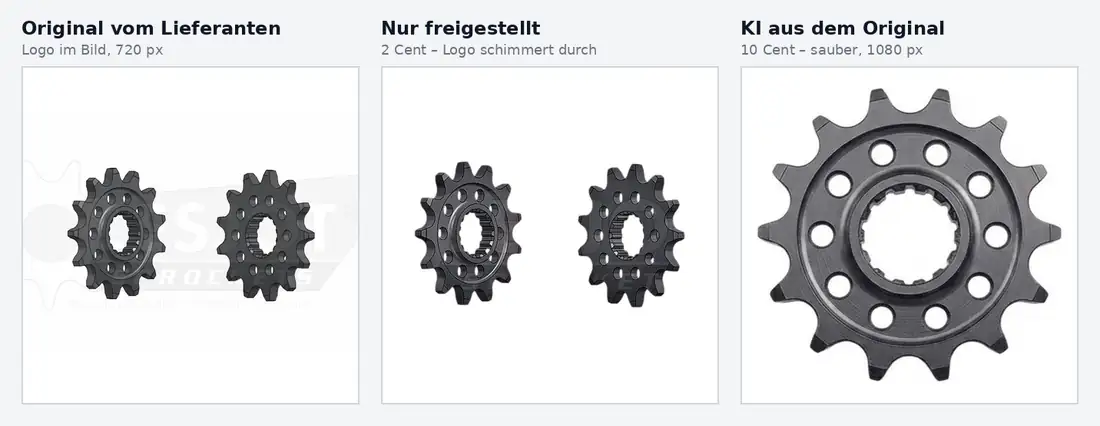
Ein Beispiel, wo sich die teurere KI lohnt: Beim Ritzel ist das Herstellerlogo ins Bild eingebrannt. Reines Freistellen entfernt nur den Hintergrund – das Logo schimmert durch. Erst der KI-Neuaufbau aus dem Original liefert ein sauberes, größeres Bild.
Ihre Bilder automatisch in Form bringen?
Unser Bildwerkzeug läuft täglich in unserem eigenen Shop und lässt sich kurzfristig in Ihren WooCommerce-Shop einbauen: einheitliche Größen, Vorlagen für Google und Marktplätze, Freistellen und KI-Extras – bearbeitet direkt auf der Produktseite.
Häufige Fragen
Was passiert ab dem 31. Januar 2027 mit zu kleinen Bildern?
Google verlangt dann für alle Produkte mindestens 500 × 500 Pixel. Bilder darunter erfüllen die Anforderungen nicht mehr. Damit riskieren Sie, dass Produkte in Shopping-Anzeigen und kostenlosen Einträgen nicht mehr erscheinen. Seit Juli 2026 zeigt das Merchant Center dafür bereits Warnungen.
Reicht es, kleine Bilder mit weißem Rand auf 500 × 500 aufzufüllen?
Nein. Ein breiter Rand macht das Produkt im Bild nur kleiner, und Rahmen sind bei Google nicht erlaubt. Das Bild selbst muss größer werden – entweder durch eine bessere Vorlage vom Hersteller oder durch Hochrechnen.
Muss der Hintergrund weiß sein?
Weiß ist die sichere Wahl für das Hauptbild und wirkt im Shop einheitlich. Dunkle Hintergründe und störende Elemente wertet Google als schlechte Bildqualität. Für Zusatzbilder sind auch Anwendungsfotos erlaubt.
Brauche ich für alles KI?
Nein. Zuschneiden, Einpassen, einheitliche Größe und das Weißmachen schwarzer Hintergründe gehen ohne KI und ohne laufende Kosten. KI brauchen Sie für das Freistellen von Bildern mit grauem, farbigem oder unruhigem Hintergrund und zum Hochrechnen zu kleiner Bilder.
Darf ich Herstellerbilder überhaupt bearbeiten?
Das hängt von der Vereinbarung mit Ihrem Lieferanten oder Hersteller ab. Viele stellen ihre Bilder ausdrücklich für den Verkauf bereit. Klären Sie im Zweifel, ob Bilder bearbeitet und Logos entfernt werden dürfen.